プリンターNEC MultiWriter 5600CをWindows11で認識できない(解決済み)
タイトルの通りですが
「プリンターNEC MultiWriter 5600CをWindows11で認識できない問題」
解決までちょっと苦戦したので対応策をまとめます。
①下記のサイトから、最新ドライバをダウンロードし、exeファイルをダブルクリック
一応ドライバがインストールされ、ファイルフォルダーができます。

②デスクトップツールバーのWindowsボタンを右クリック⇒「設定」クリック
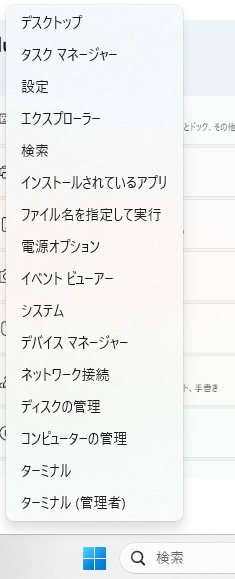
③
⇒Bluetoothとデバイス⇒「プリンターとスキャナー」をクリック


ここで、NEC MultiWriter 5600Cが表示されない問題
勃発。
④「デバイスの追加」ボタンを押すと、「手動で追加ボタン」が現れるのでクリック

⑤「ローカルプリンターまたはネットワーク プリンターを手動設定で追加する」を選択し、「次へ」クリック

⑥「既存のポートを使用」を選択し、5600Cがあるかを確認。
みつからない場合は、プリンタの電源がONになっているか、USBの配線が正しくPCにつながっているか、再度確認してください。

一番下の「USB001」にありました。選択して、「次へ」クリック
⑦ドライバーをインストールします。
「ディスク使用」を選択

⑧

参照ボタンから、①で自動生成されたフォルダからinfファイルを選択します。
パスの指定ができたら「OK」を押してください。

↑ ファイルパスかなり奥まっていますが、64bitのJapaneseの中です。
⑨NEC MultiWriter 5600Cがプリンターの一覧に追加されました。

他にもやり方あるかもしれませんが、私の場合はこれで上手くいったので
共有しておきます。
誰かの役に立ちますように。
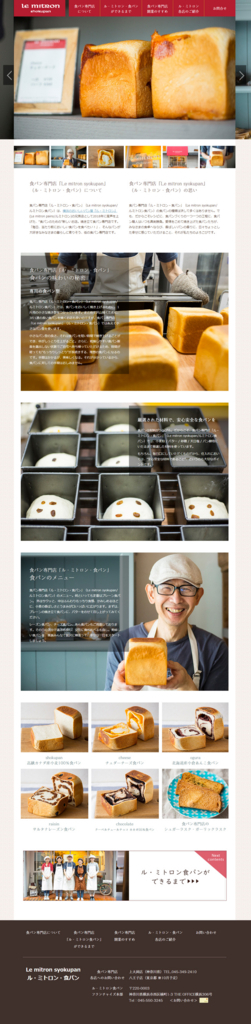
食パン専門店「ル・ミトロン・食パン」Le mitron shokupan
お世話になっているパン屋「ルミトロン」さんが、2018年3月に新しく「焼き立て食パン専門店」をスタートされました。今高級食パン流行っているみたいですね。
わたしも試食で食パンを頂きましたが、どのパンもとっても美味しかったです!
そして絶品なのが食パン専門店のラスク。ガーリックとシュガーがあるのですが、今まで食べたラスクの中でも一番おいしかったです。
1号店は上大岡にあるので、お近くの方はぜひお立ち寄りくださいね。8月と10月に都内にもオープン予定だそうです。
Photoshopのキホンの「キ」 ~パスで写真を切り抜く~
写真の切り抜きは必須スキル
ECサイト(ネットショップ)のお仕事では、商品写真の切り抜きは商品撮影とセットで、必ずついて回る作業です。
先生いわく、そういったWebの業種(紙媒体は別)では、凝った合成や画像加工より、まずは写真の切り抜きが早く正確にできることが一番に求められるそうです。

パスで切り抜く
ペンツールはそこそこ慣れてきたのですが、ベジエ曲線での写真の切り抜きは、あまりやったことがありませんでした。
忘れてしまう前に、まとめておきます。
1.ペンツールでパスを引く
写真を開いたら、切り取りたい物の輪郭を、ペンツールでなぞっていきます。
2.パスパネルを開く
パスを描き終わったら、パスパネル(非表示の場合はウィンドウメニューから開く)を開きます。
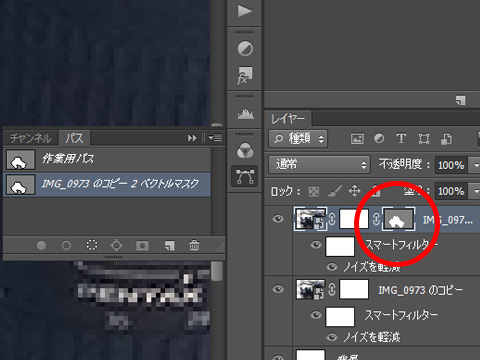
ベクトルマスクとして扱う
パスを引いた範囲内だけが、のぞき穴のように見える「ベクトルマスク」。
便利なのは、パスの修正ができるところです。
1.作業用パスをアクティブにする
パスパネルで、先ほど作成した作業用パスを選択(=アクティブにする。)
2.切り抜き元の写真をアクティブにする
レイヤーパネルで切り抜き元の写真を選択。
3.ベクトルマスクの作成
メニューの「レイヤー」→「ベクトルマスク」→「現在のパス」を選択すると、ベクトルマスクが作成されます。
ベクトルマスクの修正
修正を加えたい場合は、写真の横にある白抜きのベクトルマスクサムネイルを選びます。
・ペンツールを使いながらCtrlキー
→パス選択ツール(A)で、パスのアンカーポイントを動かすことができます。
・ペンツールを使いながらAltlキー
→ベジエ曲線のハンドル(方向線)を動かすことができます。
選択範囲をコピーしたレイヤを作成
独立したレイヤで切り抜き範囲だけを残したい場合はこちらで行います。
1.作業用パスから選択範囲を作成

パスパネルで、点線の〇マークボタン(パスを選択範囲として読み込む)を押して、選択範囲を作成します。
(サムネイルをCtrl+クリックでもOK)
境界線を調整したい時は、ここでメニューの「選択範囲」→「境界線を調整」を選びます。
(「エッジをシフト」で不要な背景を隠したり、「不要なカラーの除去」を行うと、きれいに範囲を取ることができます。境界線の「ぼかし」を設定することもできます。)
2.切り抜き元の写真をアクティブにする
レイヤーパネルで切り抜き元の写真を選択。
3.コピーレイヤの作成
Ctrl+Jで選択範囲をコピーしたレイヤを新規作成することができます。
(メニューから行う場合は、「レイヤー」→「新規」→「選択範囲をコピーしたレイヤ」で、同様のことが行えます。)
おしまい
じゃじゃん、完成です!
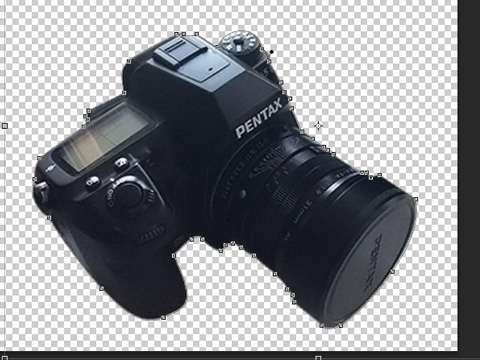
おそまつさまでしたー。
追記
最終形はこんな感じになりました。

「古い紙」で検索すると、かっこいいテクスチャがたくさん出てきました。
デザインを意識するようになってから、テクスチャ大事さが身に沁みます。
イラスト系バナー練習(続き)
前回 ↓の続きです
webdesign-nonnna.hatenablog.com
パスを描くよ!
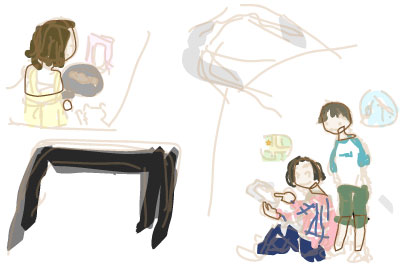
この段階でのレイヤーと重ね順は以下通りです。
「文字レイヤ」→ 非表示
「ラフレイヤ」→ 全て選択し、線の色をベージュ+不透明度40%。
「パスレイヤ」 → これからペンツールでパスを描いていく。
「色レイヤ」 → 仮の色塗りレイヤ。パスを引いたら、パス側に塗りを指定するので、後でいらなくなる。
また、pngで書き出した同ファイルをアートボード外に配置しておくと、必要な色を適宜スポイトできて楽ちんです。
・スポイトはショートカット「I」。
・Shiftを押しながら色を取ると、線か塗りか、アクティブになっている方の色だけをスポイト色に変更することができる。
(Shiftを押さない場合は線と塗りの両方の色をスポイトする。)
準備が整ったら、パスレイヤ以外は、ロックして動かないようにしておくと良いです。
パスの引き方のポイント
描くときのルール
・奥にある物から描く。
(絶対ではないが、ある程度意識しておくと、手数が少なくて済む。後から順序を変えたい場合は「オブジェクト」→「重ね順」で変更。)
・同じ色のものから描く。
(私の場合は、まずは肌色のところばっかりでスタート)
・ある程度見えないところまで描く。
(例えば肩や頭など、服や髪に隠れて見えないところも、ざっくり形を取っておくと、後で微調整しやすい。)
・まとまったものを描いたら、グループにするか、別レイヤに名前を付けて隔離。
便利なツール・ショートカットを駆使する
・ペンツール(p)基本!
・アンカーポイントの追加ツール(Shift++)&ダイレクト選択ツール(A)
(例えば楕円のパス上に、後からアンカーポイントを追加し、ダイレクト選択ツールで動かせば、吹き出しも簡単。)
・オブジェクトのロック(Ctrl+2)
・オブジェクトのロック解除(Ctrl+Alt+2)
・グループ化(Ctrl+G)
・重ね順の変更(最背面へ移動 Shift+Ctrl+[ や、最前面へ移動 Shift+Ctrl+])
・コピー(Ctrl+C)→全面へペースト(Ctrl+F)→ちょっとずらすor加工or反転etc...
どんどん塗って行こう
服の柄のパターンを作る
好きな模様のパターンを、スウォッチに登録します。
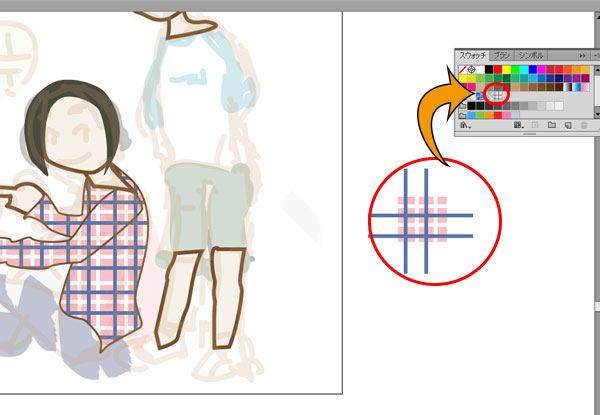
スウォッチについては以下のサイトが分かりやすかったです。
illustrator(イラストレーター)の柄の作り方、スウォッチパターンの仕組みを知る | 7日間イラストレーター超速マスター!使い方と裏ワザを暴露
服の柄のパターンを調整する
このままだと、腕と体の上の部分のパターンが同じで少し変に見えます。
女の子の服は、4つのパーツに分かれているので、それぞれパーツごとに柄を調整します。
(「オブジェクト」→「変形」から少し回転や移動を加える。※オブジェクトの変形の☑を外し、パターンの変形をチェックしておく。)
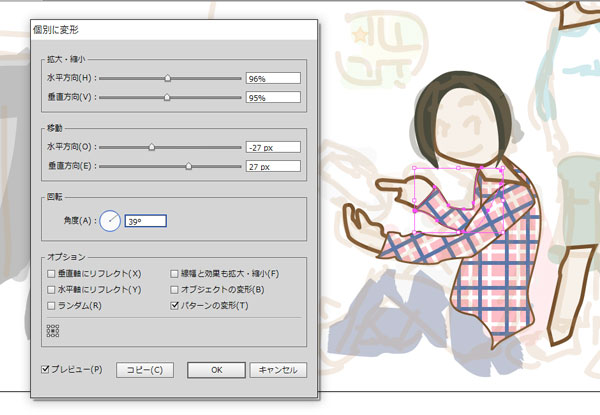
さらに影とかつけると、それっぽくなっていくかと。
Illustratorのデフォルトのパターンスウォッチを使い倒す - DTP Transit
メッシュツールについて
今回は使いませんが、メッシュツールを使ってグラデーションを入れていくと、より完成度の高いイラストが出来ます。
わりとかんたんなグラデーションメッシュの描き方
大体できたらPhotoshopへバトンタッチ
PSDファイルへ書き出し
Illustratorの「ファイル」→「書き出し」→「ファイルの種類:Photoshop(PDS)」で保存し、Photoshopで開きます。
レイヤーもテキストもパスも、ほぼそのまま残っています。
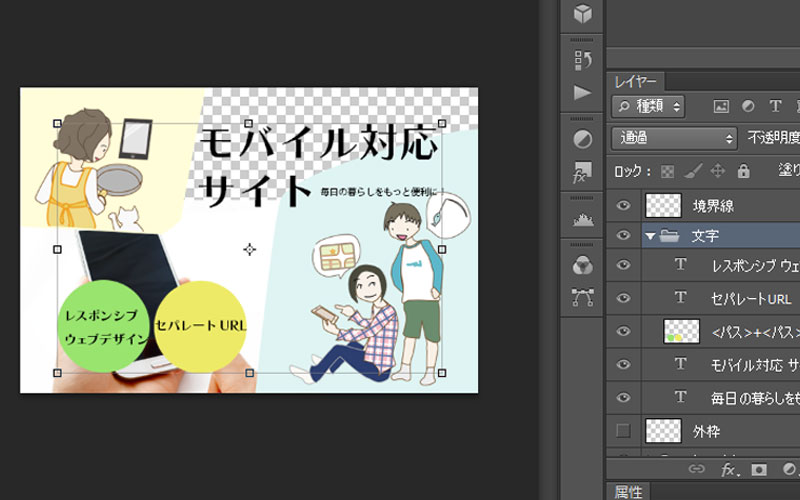
色々いじって完成
・テキストのレイヤースタイルを設定
・黄緑と黄色の丸い枠にドロップシャドウと境界線設定。
・背景の写真はリビングっぽい背景を合成。
・境界線を作成で、枠をつける。
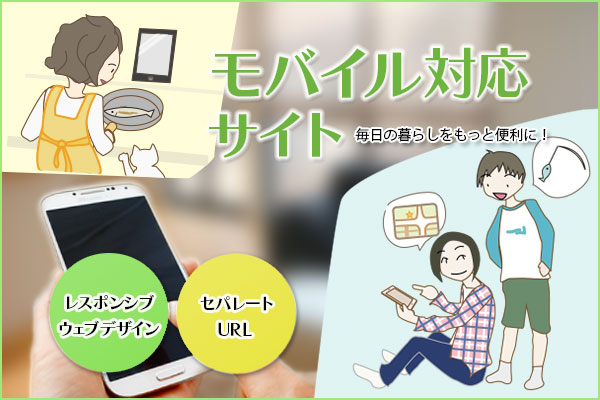
完成:半日では無理でした
細かい出来はともかく、今回はこれで一応完成です!
備忘録的にブログも書きながら作っていったので(←言い訳)、半日では無理でしたが、何だかそれっぽい感じに仕上がったんじゃないかなぁと、文字通り自画自賛してみたり。
あとは、もっと高速で作れると良いのですが、道はなかなか険しそうです。
それでは、ここまで読んでいただいてありがとうございました。
イラスト系バナー練習
バナー作るよ
なんだかんだで、ポートフォリオサイトの制作をまだ続けています。
平日少しずつ改修しているのですが、トップページの絵があんまりにもあんまりではないかと、家人に指摘を受け続け・・・、他のコンテンツも何とかまとまってきたので、仮置きのものから差し替えることにしました。
折角なのでバナーっぽく作ろうと思い、今回はペンツールの練習も兼ねて、イラスト系バナーを制作したいと思います。

「なにこれ?」な元画像。
制作時間
先生方から聞いた、実務現場のバナー制作の時間は、1つ15分が目安らしいです。
(↑ 数をこなす単価が安い仕事の場合。高級感の求められるバナーは、もっとじっくり作ることもあるそうです。)
・・・15分はちょっと難しそうなので、絵の練習も兼ねているというエクスキューズ付きで、半日くらいを目標に作りたいと思います。
Illustratorでラフを描く
ブラシツールで、ラフを描いていきます。
学校でも知らない子が結構いたのですが、お絵かきソフト同様のブラシはIllustratorにもついていて、ショートカット「B」でツールに切り替えることができます。
マウスで描いたぐにゃぐにゃの線でも、適当にきれいなパスにしてくれるので、とっても便利です。

卒業生のポートフォリオサイトを見ていると、『モバイル対応だと、スマホ画面を切り取って中にサイトの画像を配置して…』
といった絵が定番なようですが、
せっかくなので「スマホサイトが快適に見られることで生まれる便利な生活」みたいなイメージでラフを起こしてみました。
ちょっと伝わりにくいかな?どうかな?
ラフ画をページに仮置き
ページ上に仮置きして、色や文字のバランスを見ます。
先に作っていた別のバナーのレイアウトと、メインとなる文字の位置が同じだったので、文字位置の配置替えを行いました。
(どうも私は無意識だと、左下にメイン文字を配置してしまうようです。)

先に作っていた別のバナー
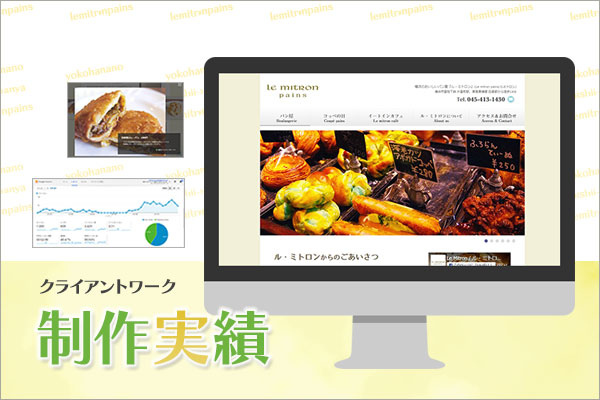
バナーといっても、600×400pxなので結構大きいのですが、スマホ版ではこれをボタンに使うので、用途としてはやっぱりバナーです。
参考サイト
・キャラクターの目の高さにメイン文字を置くと効果的?
( ↑ 人が顔の中で目を一番に見るという習性からの推測です。)
・背景はカラフルに塗ってるのが多い。
(テキストベースのニュース系サイトなどは白いので、目を引くようにでしょうか?
サイト自体のbackgroundが色ついている場合はどうしたら・・・)
・イラスト内の人の数は、面積が狭いこともあってか、メインキャラクター1人or2人が多い。
(やっぱり、メインキャラが中央にドーン!の方が、ストーリー型コンテンツは印象が伝わりやすいです。少年漫画だって群像劇とか流行らないですからね。ただしソーシャルゲーム系は5人以上並んでいるようなのも。)
・多人数が並んでいる場合は、モブ的に小さく配置。
(リンク先のビオレのバナーが、今回一番参考になったかも。)
・サービス名は必ずしもメインではない。
(興味を持って押してもらうことが主目的なので、インパクトとして強い、キャッチコピーの方が面積的にも重視されているようです。
ただし、まったく名乗らないで良いというわけでもないようです。道端で名前の分からない人についていく人がいないのと同じですね。)
続きます
webdesign-nonnna.hatenablog.com
Photoshopのキホンの「キ」 ~テキスト色を変える~
いまさら基本
学校は卒業しちゃいましたが、Photoshopでの素材作成が・・・ほんとにほんとに苦手です。
しばらくはPS強化月間として、Photoshopを使いながら調べた基本的機能や、練習として作成した課題の記事も書いていきたいと思います。
テキスト色を変える
一度打ち込んだ文字の色の変え方はおおまかに4つある!(ええー)
そんなにあったの?って感じです。もうびっくらこん。
そして、そもそもそのレベルで記事書いちゃうのも恥ずかしいのですが、知らなかったんだから仕方ないよね。。。(・ω・`)
それでは以下にまとめてみます。
たぶん一番使いやすいやり方
① テキストレイヤーを選ぶ。
② Alt+Back(描画色)または、Ctrl+Back(背景色)で塗りつぶす。
右手で色を選び、左手でキーを押すことで、ポンポン色を変えていけます。
マウスだけで操作できるやり方
① テキストレイヤーのサムネイル(「T」って書いてあるところ)をダブルクリックし、テキストを反転させる。
② スウォッチや、カラーパネルで色を選ぶ。
③ 別のレイヤーを選ぶか、〇ボタンを押すか、テンキーのEnterを押して、色を確定させる。
こちらも簡単ですが、テキストが反転してしまうので、色が見づらいです。
プレビューしながら色調整したり、グラデーションがかけられるやり方
① テキストレイヤーのレイヤ―名の横をダブルクリックして、レイヤースタイルを開く。
②-A グラデーションオーバーレイの項目を選び、グラデーション色を設定する。
②-B カラーオーバーレイの項目を選び、色を設定する。
(この際、描画モードが「通常」だと、②-Aのグラデーションは上書きされてしまう。描画モードを「乗算」や「オーバーレイ」にすると、グラデーションが合成されて見える。)
プレビューにチェックを入れておけば、色の変化を見ながら調整できるので、とっても便利です。
ただし、レイヤースタイルは上からかぶせるものなので、描画モードや不透明度を上手く設定しないと、次に紹介する「特定の文字だけ色を変えるやり方」で設定した色は見えなくなってしまいます。
テキスト内の特定の文字色を変えるやり方
① ツールバーから、横書き文字ツール(「T」のボタン)を選択。
② テキストレイヤーを選択。
③ 色を変えたい文字をドラッグして反転させ、カラーパネル等で色を変える。
アクセントで、一文字だけ色を変えたい時に使いますが、
文字色全体を変えるのに、毎回このやり方で変えるのはストレスフルです。(←ワタシコレシカ知ラナカタ…)
①・②のステップを、上述のマウスだけで操作できるやり方①(サムネイルをダブルクリック)に変えると、よりスピーディーになります。
まとめ
Photoshopのキホンの「キ」 ~テキスト色を変える~は以上です。
どれもちょっとずつ、違う便利さがあって奥が深いですね。
私は、4番目しか知らなくて、毎回めんどくさいなーって思っていました。
ちなみにこれ全部、Adobeのマニュアルに書いてあったけどね…orz(早く調べれば良かったね!)
https://helpx.adobe.com/jp/photoshop/using/formatting-characters.html#change_the_type_color
訓練校の授業最終日
本日、学校の授業最終日でした。
通常の最終日は先生のお話し中心で、あまり授業はしないらしいものらしいのですが、うちのクラスは諸事情あって、最終日まで先生二人がかりでPhotoshopの補講やプラグインの解説をしていただきました。
講師編成的にはいろいろありましたが、リクエストに応えていただき、先生方には感謝感謝です。
25人いた教室は途中退校や就職組が少しずつ抜けていき、最終的には残り9人とさみしくなってしまいましたが、最後の最後まで和やかな雰囲気で楽しかったです。
今日皆で行った、お昼ご飯のタイカレーおいしかったなぁ(⁼ω⁼)ポワワワーン
月曜日は修了式で、また多分飲み会ですが・・・ひとまずお疲れさまでした!
就職活動はさておき当然として(チラッ)、課題やポートフォリオ制作に追われることはとりあえずなくなりました。学校は卒業ですが、訓練振り返りネタを挟みつつ、ブログはもう少し時々でも書けたらいいなと思っております。
(そして、いまいちカスタム機能を活かしきれなかった「はてな」から、いまいち身に付かなかったWordpressに、ブログを移行したい気持ち)
